Myrelis : refonte de la feature « Mon flyer »
Repenser un éditeur de flyers pour réduire sa complexité et rendre les utilisateurs plus autonomes.
- Rôle
- Product Designer
- Client
- Myrelis
- Temps passé
- 5 jours
- Type
- SaaS B2B
Myrelis est un SaaS développé par l'agence Lumy qui aide commerces, franchises et réseaux de magasins à récolter davantage d'avis Google grâce à des supports imprimés intégrant un QR code. Le produit était déjà en production, mais la fonctionnalité permettant de créer ces supports était peu utilisée.
Trop complexe, elle nécessitait régulièrement l'accompagnement de l'équipe, ce qui représentait un coût important en temps pour le client. Ma mission consistait ici à repenser entièrement cette fonctionnalité afin de la rendre plus simple, plus visible et plus autonome.
Comprendre le problème
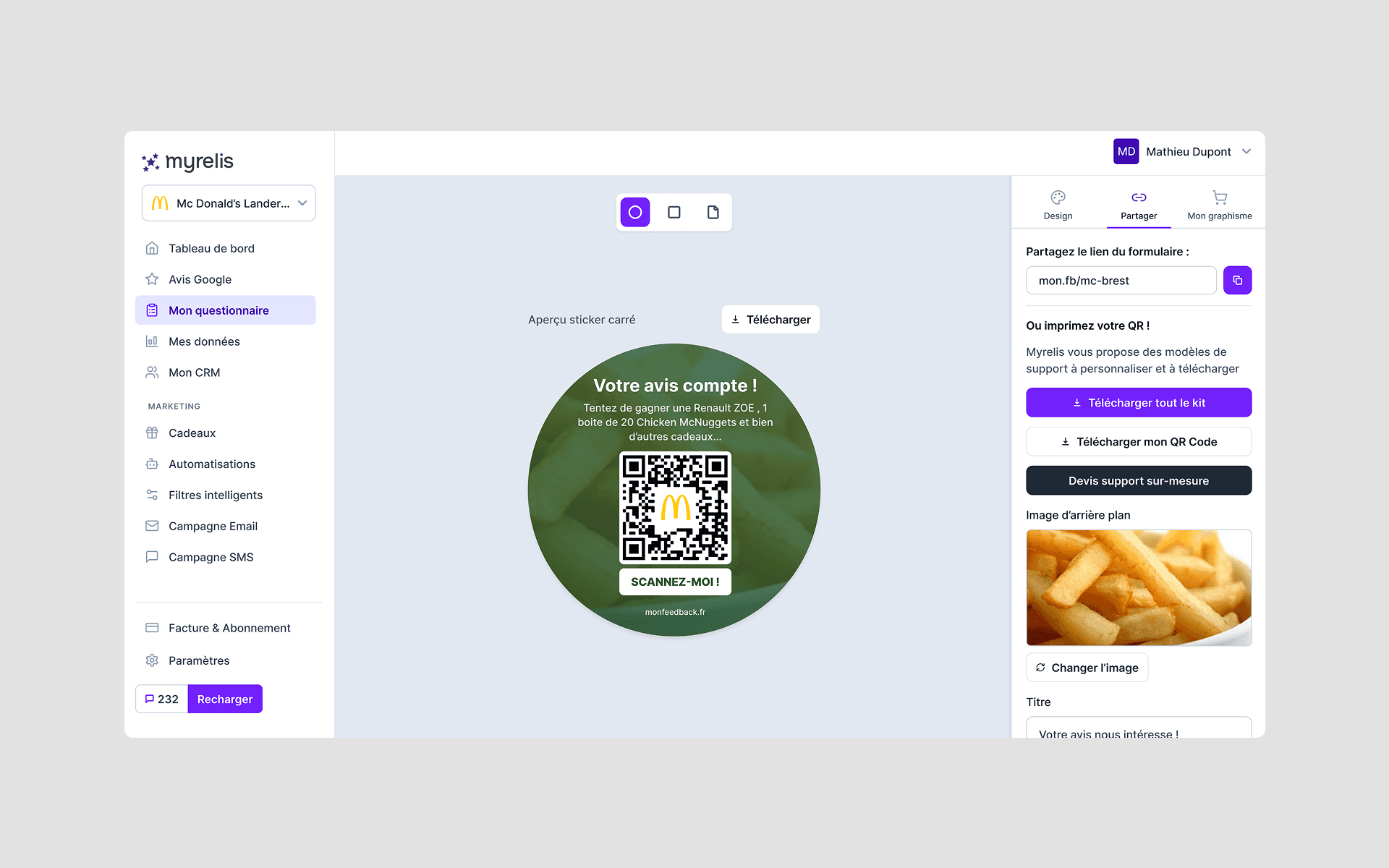
La fonctionnalité, alors nommée « Mon graphisme », n'avait pas d'existence propre. Elle était intégrée à la suite de l'édition du questionnaire de satisfaction : pour créer un flyer, l'utilisateur devait d'abord modifier son questionnaire, puis poursuivre dans le même parcours.
L'éditeur proposait de nombreuses possibilités : plusieurs formats, stickers, supports carrés, réglages graphiques variés… Cette flexibilité répondait à peu de besoins réels tout en rendant l'expérience difficile à prendre en main.
Or les utilisateurs de Myrelis sont principalement des chefs d'entreprise, des gérants ou des managers. Ils n'ont pas de compétences en graphisme et disposent de peu de temps à consacrer à l'édition de leur flyer. Leur objectif n'est pas de concevoir un flyer original, mais d'obtenir rapidement un support clair, imprimable et efficace.
Cette tension entre liberté de personnalisation et simplicité d'usage a guidé toute la refonte de la feature.
Mon rôle
J'étais seul Product Designer sur cette mission, en lien direct avec le client, pour l'agence Lumy. Le produit disposait déjà de maquettes Figma et d'un UI kit complet : j'ai choisi de concevoir directement en haute fidélité, sans phase de wireframes. Les arbitrages se faisaient au fil des échanges, directement dans Figma, ce qui a accéléré les validations et livré aux développeurs des écrans exploitables d'emblée.
J'ai intégré l'IA, notamment Claude Design, dans mon processus de conception afin d'explorer différentes options ergonomiques et accélérer les itérations. J'ai ensuite réalisé l'ensemble des écrans finaux dans Figma, en m'appuyant sur l'UI kit existant.
Enfin, j'ai suivi le développement et mené la recette jusqu'à la mise en production.
Dissocier deux parcours pour deux usages distincts
Le premier enjeu consistait à séparer deux parcours qui poursuivaient des objectifs différents.
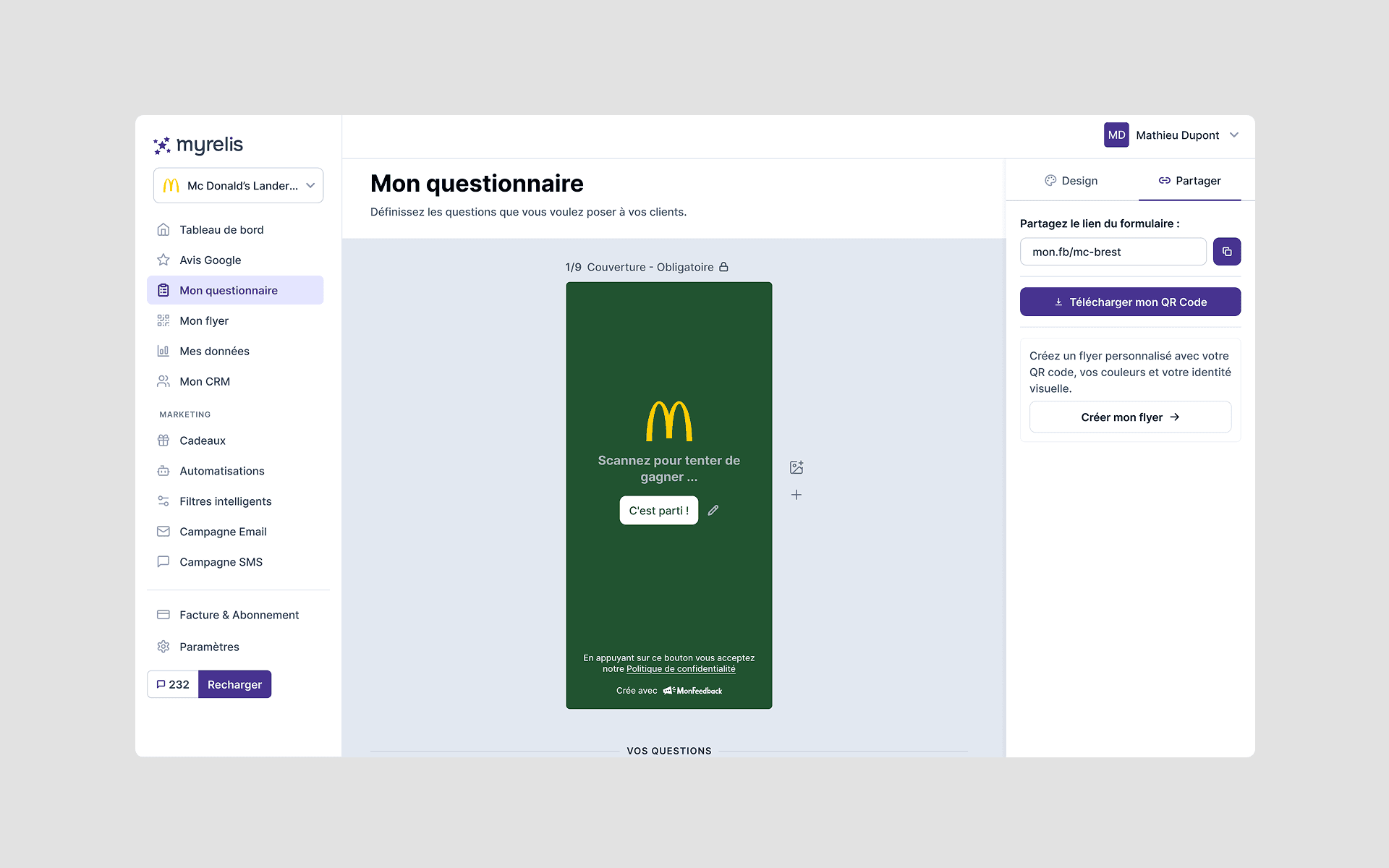
J'ai extrait la création de flyers du parcours « Mon questionnaire » pour en faire une fonctionnalité autonome, accessible directement depuis le menu principal. Cette nouvelle section regroupe l'ensemble des actions liées aux supports : conception, aperçu, téléchargement et impression.
J'ai également ajouté une bifurcation à la fin du parcours de création du questionnaire.
L'utilisateur peut désormais :
- télécharger uniquement son QR code pour l'intégrer à un support réalisé par son graphiste ;
- ou créer directement son flyer dans Myrelis.
Chaque utilisateur accède ainsi directement au parcours adapté à son besoin, sans passer par l'éditeur de flyer lorsqu'il n'en a pas besoin.
Simplifier en réduisant les choix
Le second arbitrage concernait le niveau de personnalisation que l'on permettait aux utilisateurs.
Plutôt que d'ajouter de nouvelles options, j'ai passé en revue chaque possibilité offerte par l'ancien éditeur en me demandant si elle apportait réellement de la valeur ou si elle augmentait simplement la complexité.
J'ai proposé d'abandonner les stickers et les autres formats spécifiques pour ne conserver que les formats A4 et A5, les plus utilisés et les plus adaptés aux besoins des établissements. Le client a validé ce choix.
Cette décision simplifie l'expérience tout en couvrant la majorité des usages.
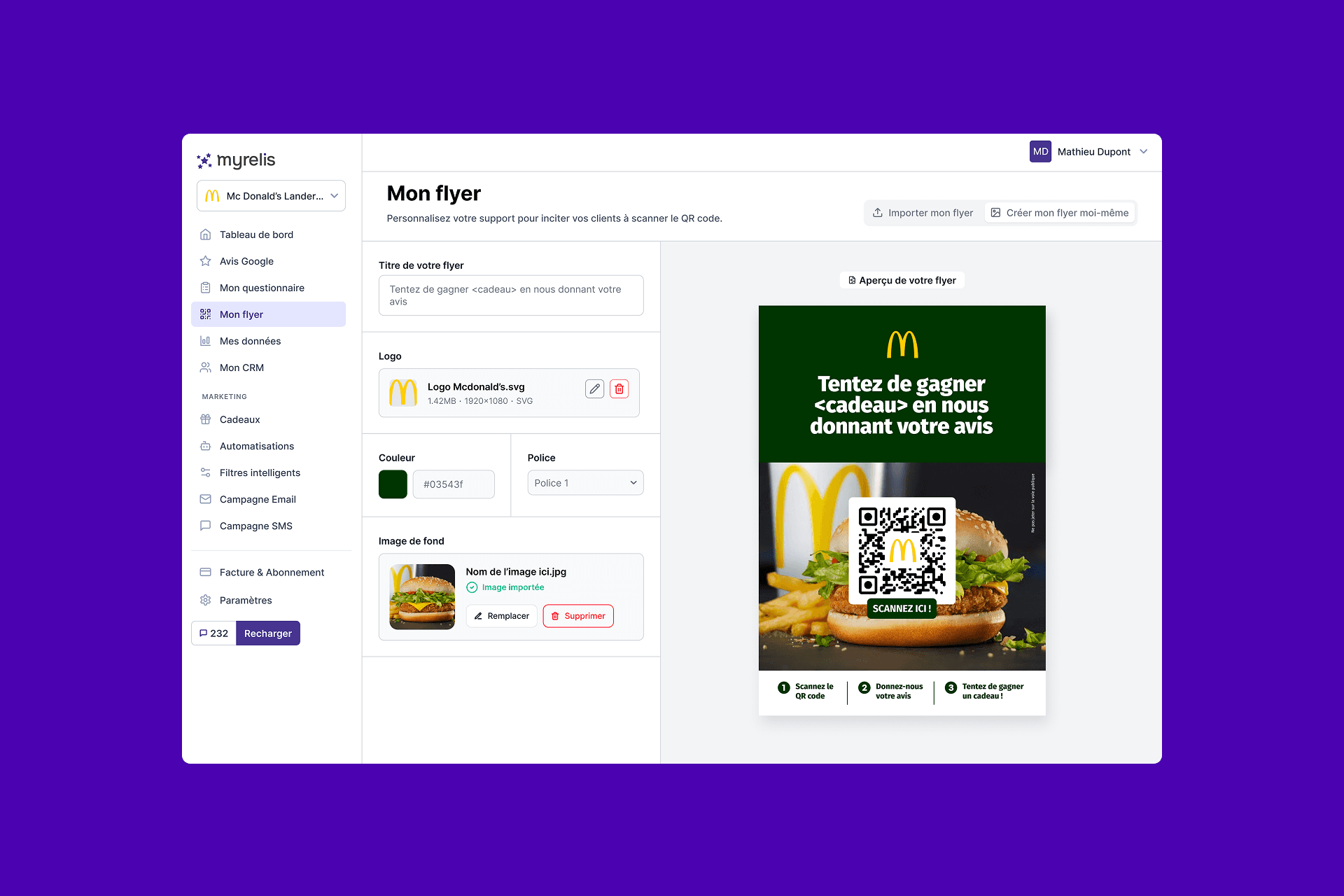
J'ai également restructuré le flyer autour de trois zones clairement identifiables :
- un en-tête avec le logo et un texte personnalisable ;
- un bloc central regroupant le QR code et une image ;
- un pied de page contenant trois réassurances accompagnées de pictogrammes.
Le reste de l'interface est volontairement contraint :
- une seule police ;
- une bibliothèque réduite de fonds ;
- des pictogrammes fixes ;
- suppression des réglages devenus inutiles.
Le flyer arrive pré-rempli avec les informations déjà renseignées dans Myrelis : l'utilisateur n'a plus qu'à l'ajuster.
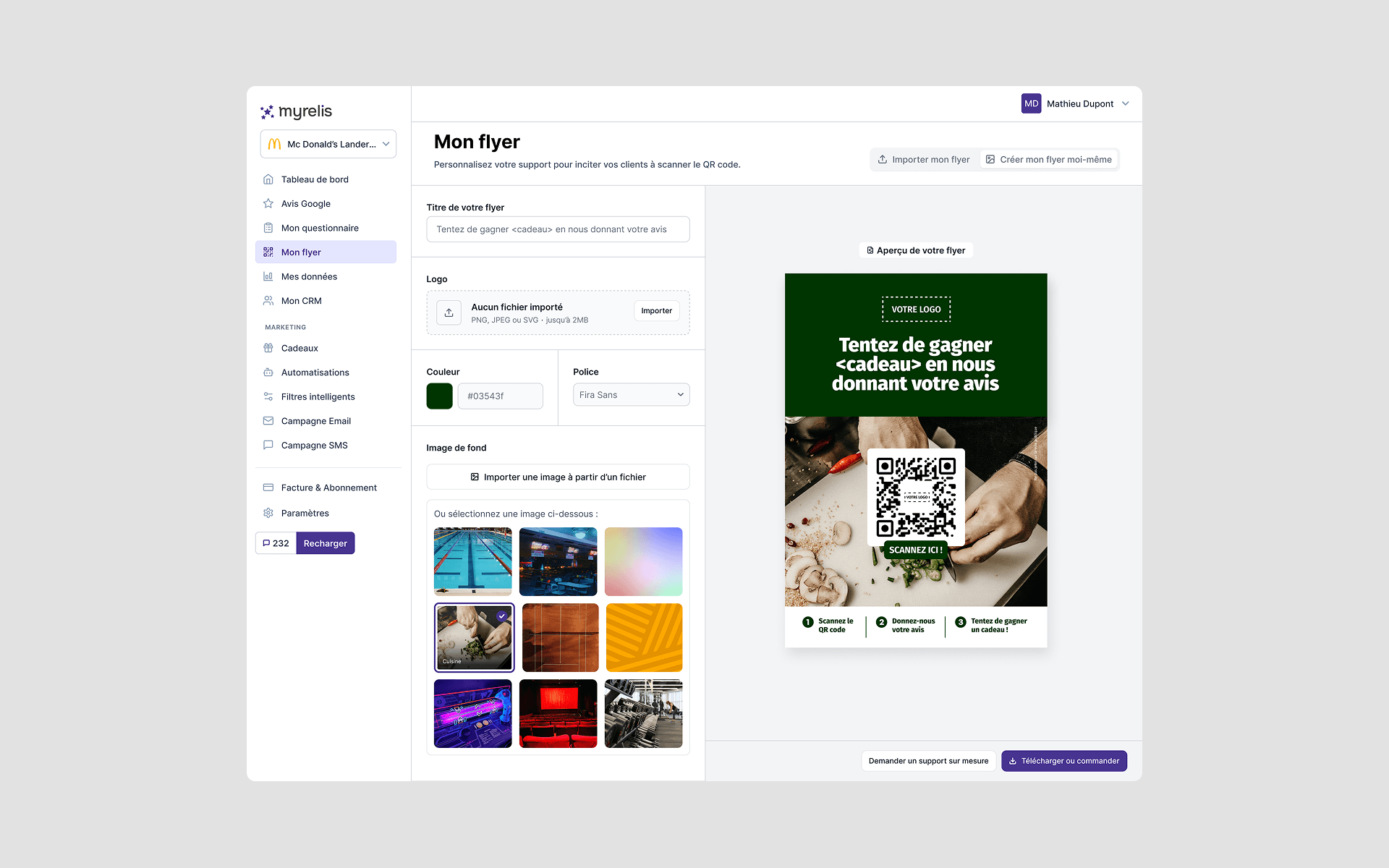
L'objectif n'était pas de limiter la créativité, mais d'encadrer suffisamment la personnalisation pour garantir un résultat lisible et cohérent une fois imprimé.
Cette approche contribue également à préserver l'accessibilité en maîtrisant les contrastes, la hiérarchie visuelle et les tailles de texte, quelles que soient les personnalisations choisies.
Anticiper les contraintes liées aux choix des utilisateurs
J'ai fait le choix de laisser à l'utilisateur la liberté de définir les couleurs du flyer. Or, celui-ci n'est pas graphiste et ne connaît pas forcément les règles de contraste nécessaires pour garantir la lisibilité de son support. Par conséquent, une teinte trop claire ou trop sombre pouvait compromettre la lisibilité des informations.
L'enjeu était donc de sécuriser les contrastes sans demander à l'utilisateur de maîtriser des règles techniques.
J'ai proposé d'intégrer directement dans l'éditeur un avertissement lorsque le contraste devient insuffisant. Plutôt que d'exposer un ratio ou une norme, le message signale le problème au moment où il apparaît et permet à l'utilisateur d'ajuster sa couleur avant de finaliser son flyer.
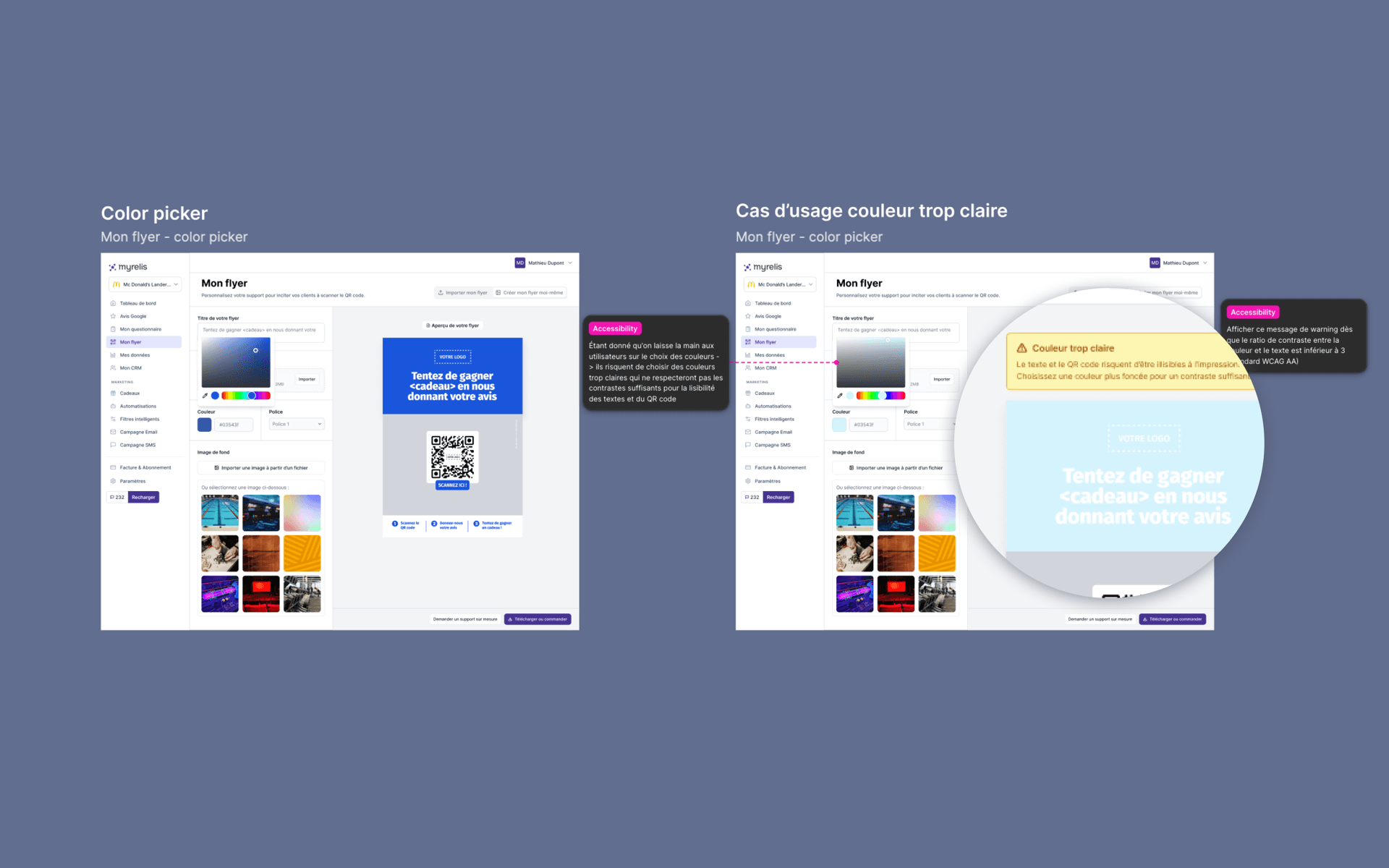
Cette approche conserve la liberté de personnalisation tout en faisant porter au produit une partie de la complexité liée à l'accessibilité et aux contraintes techniques.
Conclusion
La nouvelle fonctionnalité « Mon flyer » est en production. Selon le client, ses utilisateurs ont désormais moins besoin d'être accompagnés pour créer leurs supports.
Les personnalisations avancées, qui mobilisaient l'équipe, peuvent maintenant faire l'objet d'un accompagnement dédié et facturé : la simplification a transformé un coût de support en offre de service.
Sur ce type d'outil, l'utilisateur vient chercher un support imprimable et efficace, et la qualité du résultat compte davantage que la liberté de personnalisation. J'ai donc conservé chaque option qui servait cet objectif, et supprimé les autres.
La prochaine étape serait de confronter ces arbitrages à des tests utilisateurs, pour vérifier le bon niveau de personnalisation avant d'ouvrir de nouvelles options.